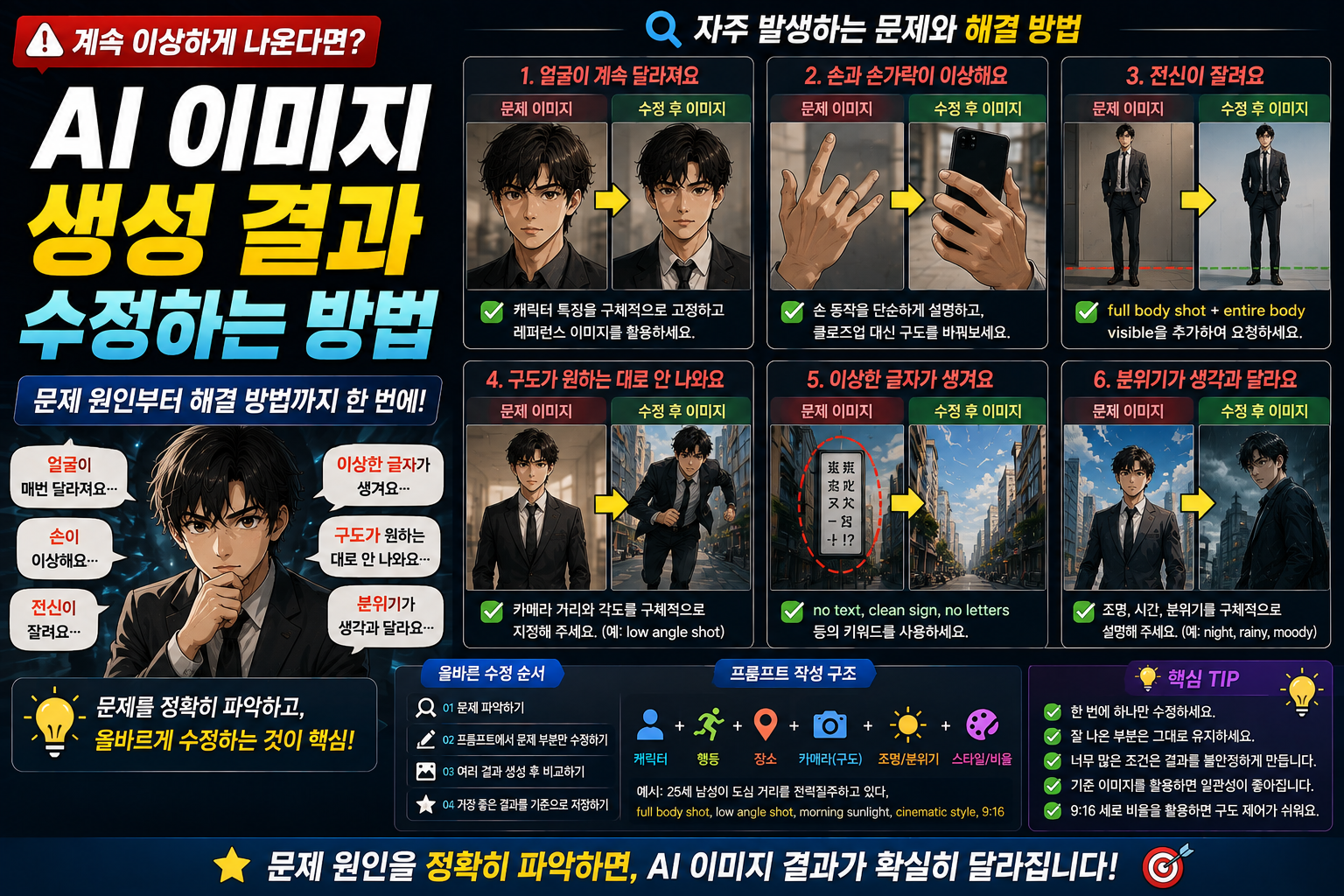
AI 이미지 생성 도구를 사용하다 보면 분명 프롬프트를 자세하게 작성했는데도 원하는 결과가 나오지 않는 경우가 있습니다.
인물의 손이 이상하게 생성되거나, 얼굴이 어색하게 바뀌고, 배경에 알 수 없는 글자가 생기기도 합니다. 전신 이미지를 요청했는데 발이 잘리거나, 같은 캐릭터를 만들고 있는데 장면마다 다른 사람처럼 보이는 경우도 흔합니다.
이럴 때 많은 초보자가 하는 실수가 있습니다.
바로 프롬프트 전체를 처음부터 다시 작성하는 것입니다.
하지만 AI 이미지 생성 결과를 수정할 때는 처음부터 전부 바꾸기보다, 어떤 요소가 문제인지 먼저 찾고 문제가 되는 부분만 단계적으로 수정하는 방식이 훨씬 효율적입니다.
이번 글에서는 AI 이미지 생성 결과가 계속 이상하게 나올 때 자주 발생하는 문제와 해결 방법을 초보자 기준으로 정리해보겠습니다.
1. 먼저 무엇이 이상한지 정확하게 구분한다
AI 이미지가 마음에 들지 않을 때 단순히
“이상하다.”
라고 생각하면 수정 방향을 잡기 어렵습니다.
먼저 어떤 부분이 문제인지 구분해야 합니다.
대표적인 문제는 다음과 같습니다.
- 얼굴이 원하는 모습과 다르다
- 손이나 손가락이 이상하다
- 전신이 잘린다
- 카메라 구도가 다르다
- 캐릭터가 장면마다 달라진다
- 의상이 바뀐다
- 배경이 너무 복잡하다
- 이상한 글자가 생성된다
- 원하는 행동이 표현되지 않는다
- 이미지 분위기가 생각과 다르다
문제를 정확하게 구분하면 프롬프트에서 어떤 부분을 수정해야 하는지도 쉽게 알 수 있습니다.
2. 얼굴이 계속 다르게 나올 때
AI 이미지에서 가장 흔하게 발생하는 문제 중 하나가 얼굴입니다.
같은 캐릭터를 요청했는데도 매번 다른 얼굴이 생성될 수 있습니다.
이런 경우에는 캐릭터 외형 설명이 너무 짧거나 장면마다 조금씩 달라지고 있지 않은지 확인해보세요.
예를 들어
“young man with black hair”
보다는
“25세 남성, 짧은 검은 머리, 자연스럽게 내려오는 앞머리, 짙은 눈썹, 날카로운 눈매, 마른 얼굴형”
처럼 대표적인 특징을 고정하는 것이 좋습니다.
또한 레퍼런스 이미지를 사용할 수 있는 도구라면 가장 마음에 드는 캐릭터 이미지를 기준 이미지로 활용하는 것도 도움이 됩니다.
중요한 점은 캐릭터 외형을 장면마다 새롭게 작성하지 않는 것입니다.
3. 손과 손가락이 이상하게 나올 때
AI 이미지 생성에서 손은 여전히 오류가 자주 발생하는 부분 중 하나입니다.
특히 다음과 같은 상황에서 문제가 생길 가능성이 높습니다.
- 손가락을 크게 펼친 모습
- 손으로 복잡한 물건을 잡는 장면
- 두 사람이 손을 잡는 장면
- 손이 얼굴 가까이에 있는 장면
- 손이 서로 겹치는 자세
이런 경우에는 손의 동작을 조금 단순하게 만드는 것이 좋습니다.
예를 들어
“휴대폰을 복잡한 자세로 조작한다.”
보다
“한 손으로 스마트폰을 자연스럽게 들고 있다.”
처럼 단순하게 작성합니다.
그리고 손이 꼭 중요하지 않은 장면이라면 화면에서 손의 비중을 줄이는 것도 방법입니다.
클로즈업에서 손이 이상하게 생성된다면 상체 중심 구도로 바꾸거나 손이 화면 밖에 자연스럽게 위치하도록 구성할 수 있습니다.
4. 전신을 요청했는데 발이 잘릴 때
분명 full body shot을 입력했는데 발이나 머리가 잘리는 경우가 있습니다.
이럴 때는 촬영 범위를 더 명확하게 설명해야 합니다.
다음과 같은 표현을 함께 사용할 수 있습니다.
entire body visible
head-to-toe visible
feet fully visible
whole body inside the frame
예를 들어,
“full body shot, entire body visible from head to toe, feet completely inside the frame”
처럼 작성합니다.
또한 카메라가 너무 가까운 경우에는
camera pulled back
처럼 카메라를 뒤로 이동시키는 표현을 추가할 수 있습니다.
특히 9:16 세로형 이미지에서는 전신 캐릭터를 배치하기 좋은 편이므로 숏폼용 이미지를 만들 때 적극적으로 활용할 수 있습니다.
5. 원하는 카메라 구도가 나오지 않을 때
AI 이미지 생성에서 카메라 구도 표현이 제대로 적용되지 않는 경우도 있습니다.
예를 들어 로우앵글을 요청했는데 일반적인 정면 구도가 나오거나, 클로즈업을 요청했는데 인물이 멀리 배치될 수 있습니다.
이런 경우에는 하나의 프롬프트에 여러 구도를 동시에 넣고 있지는 않은지 확인해보세요.
예를 들어
“close-up, medium shot, full body shot”
을 동시에 넣으면 서로 충돌할 수 있습니다.
원하는 구도 하나를 명확하게 선택하는 것이 좋습니다.
예를 들어,
close-up shot, face filling most of the frame
또는
low angle full body shot, camera near ground level
처럼 작성합니다.
카메라 거리와 각도를 함께 작성하면 원하는 결과가 나올 가능성이 높아집니다.
6. 같은 캐릭터인데 장면마다 다른 사람처럼 보일 때
AI 숏폼 제작에서는 캐릭터 일관성이 매우 중요합니다.
장면마다 얼굴이 달라지는 경우 다음 요소를 확인해보세요.
- 헤어스타일이 동일한가
- 머리 색상이 같은가
- 눈매 설명이 바뀌지 않았는가
- 의상이 동일한가
- 그림 스타일이 같은가
- 기준 이미지를 사용하고 있는가
특히 이전 장면을 계속 참고하면서 다음 장면을 만드는 방식은 작은 변화가 누적될 수 있습니다.
가능하면
기준 이미지 → 각 장면
형태로 작업하는 것이 좋습니다.
모든 장면이 하나의 기준 캐릭터에서 출발하도록 만드는 방식입니다.
7. 의상이 계속 바뀔 때
같은 캐릭터를 만들고 있는데 장면마다 옷이 달라지는 경우도 있습니다.
이럴 때는 캐릭터 설명에 의상 정보를 고정해서 넣는 것이 좋습니다.
예를 들어,
“white shirt, black tie, navy jacket”
처럼 동일한 의상 설명을 모든 장면에 반복해서 사용합니다.
특히 AI는 배경이나 상황에 따라 의상을 자동으로 바꾸기도 합니다.
예를 들어 사무실 장면에서는 정장을 생성하고, 거리 장면에서는 캐주얼 의상으로 바꿀 수 있습니다.
따라서 하나의 에피소드에서 의상을 유지해야 한다면 프롬프트에 항상 동일하게 명시하는 것이 좋습니다.
8. 배경이 너무 복잡하게 생성될 때
AI 이미지에서 인물은 마음에 드는데 배경이 지나치게 복잡한 경우가 있습니다.
사람이 너무 많거나, 간판과 소품이 과하게 생성되면 캐릭터에 집중하기 어렵습니다.
이럴 때는 배경을 단순하게 지정할 수 있습니다.
예를 들어,
simple background
clean background
minimal background elements
같은 표현을 사용할 수 있습니다.
또한
“복잡한 번화가”
보다
“사람이 적은 아침 도심 거리”
처럼 환경 자체를 단순하게 설정할 수도 있습니다.
숏폼 이미지에서는 스마트폰 화면이 작기 때문에 배경이 너무 복잡하면 핵심 인물이 잘 보이지 않을 수 있습니다.
9. 이미지 안에 이상한 글자가 생성될 때
AI 이미지 생성에서는 간판, 책, 화면, 표지판 등에 의미 없는 글자가 생기는 경우가 있습니다.
특히 배경에 광고판이나 상점 간판이 많은 장면에서는 이런 문제가 더 자주 발생할 수 있습니다.
글자가 중요하지 않은 장면이라면 프롬프트에서
no visible text
no signs with text
clean background without text
같은 표현을 사용할 수 있습니다.
텍스트가 꼭 필요한 경우에는 이미지 생성 단계에서 글자를 완벽하게 만들려고 하기보다 이미지를 만든 뒤 편집 프로그램에서 실제 텍스트를 넣는 편이 더 안정적입니다.
10. 원하는 행동이 제대로 표현되지 않을 때
AI에게 한 번에 너무 많은 행동을 요청하면 결과가 이상해질 수 있습니다.
예를 들어,
“남성이 달리면서 휴대폰을 보고 가방을 잡고 뒤를 돌아본다.”
처럼 여러 행동이 동시에 들어가면 AI가 제대로 표현하지 못할 가능성이 높습니다.
이럴 때는 행동을 하나로 줄여보세요.
예를 들어,
“남성이 도심 거리를 빠르게 달리고 있다.”
처럼 핵심 행동만 넣습니다.
그리고 다음 장면에서
“달리던 남성이 휴대폰 화면을 확인한다.”
처럼 따로 만드는 것이 좋습니다.
AI 숏폼에서는 한 장면 = 하나의 핵심 행동으로 생각하면 이미지와 영상 모두 안정적으로 만들기 쉽습니다.
11. 이미지 분위기가 생각과 다를 때
캐릭터와 구도는 괜찮은데 전체 분위기가 원하는 느낌과 다른 경우도 있습니다.
이럴 때는 조명과 시간대, 색감 표현을 확인해야 합니다.
예를 들어 감성적인 장면을 원한다면
- warm sunset lighting
- soft golden light
- peaceful atmosphere
같은 표현을 사용할 수 있습니다.
반대로 긴장감 있는 장면이라면
- dramatic lighting
- strong shadows
- dark atmosphere
- cinematic tension
같은 표현을 활용할 수 있습니다.
“멋있는 분위기”처럼 추상적으로 요청하는 것보다 빛과 시간대, 감정을 구체적으로 적는 것이 좋습니다.
12. 프롬프트가 너무 길면 중요한 내용이 묻힐 수 있다
원하는 이미지를 만들기 위해 프롬프트를 계속 추가하다 보면 문장이 지나치게 길어질 수 있습니다.
하지만 정보가 너무 많으면 중요한 조건이 제대로 반영되지 않을 수도 있습니다.
이런 경우에는 프롬프트를 다음과 같이 나누어 생각하면 좋습니다.
1. 캐릭터
누가 등장하는가
2. 행동
무엇을 하는가
3. 장소
어디에 있는가
4. 카메라
어떤 구도인가
5. 조명과 분위기
어떤 느낌인가
6. 스타일
어떤 이미지 스타일인가
이 정도만 우선 작성하고 결과를 확인합니다.
필요한 경우에만 세부 조건을 하나씩 추가하는 방식이 좋습니다.
13. 수정할 때는 한 번에 한 가지 요소만 바꾼다
이것이 가장 중요한 팁 중 하나입니다.
이미지가 마음에 들지 않는다고
캐릭터,
구도,
조명,
배경,
스타일
을 한꺼번에 바꾸면 어떤 수정이 효과가 있었는지 알기 어렵습니다.
예를 들어 얼굴은 마음에 들지만 카메라가 너무 멀다면 캐릭터 설정은 그대로 두고 카메라 구도만 수정합니다.
기존
“medium shot”
수정
“close-up shot, face filling most of the frame”
처럼 바꾸는 것입니다.
이렇게 하나씩 수정하면 자신에게 잘 맞는 프롬프트 표현을 빠르게 찾을 수 있습니다.
14. 마음에 드는 부분은 절대 다시 바꾸지 않는다
AI 이미지 제작에서 또 하나 중요한 습관은 이미 잘 나온 부분은 고정하는 것입니다.
예를 들어,
캐릭터 얼굴 ✅
의상 ✅
스타일 ✅
배경 ❌
이라면 배경만 수정해야 합니다.
전체 프롬프트를 새롭게 작성하면 기존에 잘 나온 얼굴이나 스타일까지 바뀔 수 있습니다.
따라서 결과를 볼 때
“무엇이 잘못됐지?”
뿐만 아니라
“무엇은 이미 잘 나왔지?”
도 함께 확인하는 것이 좋습니다.
15. 여러 이미지를 생성해서 비교하는 것도 중요하다
AI 이미지 생성은 동일한 프롬프트를 사용해도 결과가 조금씩 다릅니다.
그래서 결과 하나가 마음에 들지 않는다고 바로 프롬프트가 잘못됐다고 판단할 필요는 없습니다.
가능하다면 동일하거나 비슷한 프롬프트로 여러 후보를 생성해보세요.
그중
- 얼굴이 자연스러운 이미지
- 손이 정상적인 이미지
- 원하는 구도가 나온 이미지
- 기준 캐릭터와 비슷한 이미지
를 선택합니다.
AI 이미지 제작에서는 좋은 프롬프트를 만드는 것과 좋은 결과를 선택하는 것이 함께 중요합니다.
16. AI 이미지 오류 수정 순서
AI 이미지가 계속 이상하다면 다음 순서로 확인해보는 것을 추천합니다.
1단계. 무엇이 문제인지 하나만 찾는다.
얼굴인지, 손인지, 구도인지 확인합니다.
2단계. 잘 나온 부분은 그대로 유지한다.
전체 프롬프트를 다시 만들지 않습니다.
3단계. 문제와 관련된 표현만 수정한다.
예를 들어 구도 문제라면 카메라 부분만 바꿉니다.
4단계. 여러 결과를 생성해 비교한다.
한 번의 결과만 보고 판단하지 않습니다.
5단계. 가장 잘 나온 결과를 새로운 기준으로 저장한다.
다음 장면에서도 활용할 수 있도록 보관합니다.
이 과정을 반복하면 AI 이미지 생성 과정이 훨씬 효율적으로 바뀝니다.
마무리
AI 이미지 생성 결과가 이상하게 나오는 것은 처음 사용하는 사람에게만 발생하는 문제가 아닙니다.
프롬프트를 잘 작성해도 얼굴, 손, 구도, 배경 등 일부 요소가 원하는 방향과 다르게 생성될 수 있습니다.
중요한 것은 매번 처음부터 다시 만드는 것이 아닙니다.
문제 하나를 찾고 → 해당 부분만 수정하고 → 다시 생성하고 → 가장 좋은 결과를 선택하는 것
이 과정을 반복하는 것이 훨씬 효과적입니다.
특히 AI 숏폼처럼 여러 장의 이미지가 필요한 작업에서는 한 이미지에 너무 많은 시간을 사용하는 것보다 캐릭터와 스타일이 일정하고 스토리에 필요한 정보를 제대로 전달하는 이미지를 선택하는 것이 중요합니다.
원하는 이미지가 나오지 않을 때 프롬프트 전체를 지우기 전에 먼저
“캐릭터 문제인가?”
“행동 문제인가?”
“카메라 문제인가?”
“배경이나 조명 문제인가?”
를 구분해보세요.
수정해야 할 영역을 정확하게 찾을 수 있게 되면 AI 이미지 제작 속도도 빨라지고, 원하는 결과를 얻을 가능성도 훨씬 높아집니다.
SEO 제목: AI 이미지 생성 결과가 계속 이상하게 나올 때 수정하는 방법|문제별 해결 가이드
추천 URL 슬러그: ai-image-generation-problems-fix
메타 설명: AI 이미지 생성 결과가 이상하게 나올 때 해결하는 방법을 정리했습니다. 얼굴, 손가락, 전신 잘림, 카메라 구도, 캐릭터 일관성, 배경과 글자 오류 등 자주 발생하는 문제별 수정 방법을 알아봅니다.
핵심 키워드: AI 이미지 오류, AI 이미지 이상하게 나옴, AI 이미지 수정, AI 이미지 프롬프트 오류, AI 캐릭터 얼굴 오류, AI 이미지 손가락, AI 이미지 생성 문제